
Waarom handmatig patchbeheer steeds minder logisch wordt
Iedere IT-beheerder kent het dilemma.
Je wilt systemen zo snel mogelijk voorzien van beveiligingsupdates, maar tegelijkertijd wil je voorkomen dat een foutieve update direct duizenden apparaten raakt. Traditioneel betekent dit het opzetten van update-ringen, testgroepen, rapportages, monitoring en een zorgvuldig uitrolproces.
Dat werkt prima, maar kost tijd.
Veel tijd.
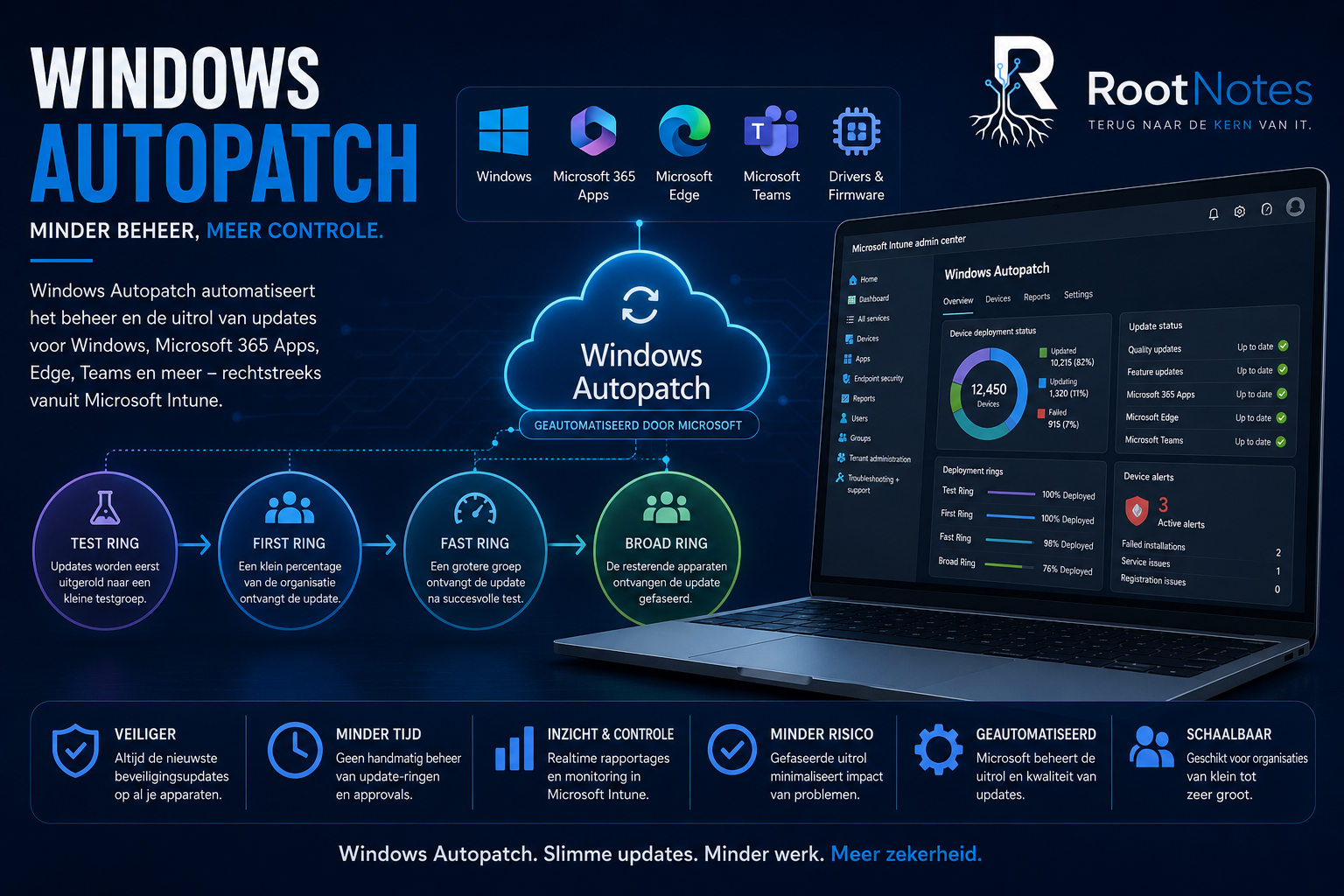
Met Windows Autopatch probeert Microsoft dit proces grotendeels te automatiseren, zonder dat je de controle volledig uit handen geeft. Het resultaat is een updateplatform dat Windows, Microsoft 365 Apps, Microsoft Edge en Microsoft Teams automatisch beheert vanuit Intune.
Wat is Windows Autopatch?
Windows Autopatch is een cloudgebaseerde dienst binnen Microsoft Intune die software-updates automatisch uitrolt naar beheerde apparaten.
De dienst beheert onder andere:
- Windows Quality Updates
- Windows Feature Updates
- Microsoft 365 Apps
- Microsoft Edge
- Microsoft Teams
- Drivers en Firmware (optioneel)
In plaats van zelf update-ringen te ontwerpen en te beheren, maakt Autopatch gebruik van een bewezen uitrolmodel waarbij updates gefaseerd worden uitgerold naar verschillende groepen apparaten.
Waarom zou je Windows Autopatch gebruiken?
In veel organisaties zie ik hetzelfde patroon:
- Updates worden handmatig goedgekeurd
- Update-ringen zijn ooit ingericht maar nooit bijgewerkt
- Rapportages worden nauwelijks bekeken
- Testgroepen bestaan alleen op papier
Het gevolg?
- Apparaten lopen achter
- Kwetsbaarheden blijven langer aanwezig
- Beheerders besteden onnodig veel tijd aan patchbeheer
Windows Autopatch automatiseert een groot deel van deze werkzaamheden. Microsoft monitort daarbij actief de kwaliteit van updates en kan indien nodig uitrolsnelheden aanpassen of deployments tijdelijk pauzeren.
Hoe werkt Autopatch?
De basis van Windows Autopatch bestaat uit deployment rings.
Microsoft verdeelt apparaten automatisch over verschillende fasen:
Test Ring
De eerste groep apparaten ontvangt updates direct.
Dit zijn meestal:
- IT-beheerders
- Testapparaten
- Pilotgebruikers
First Ring
Een klein percentage van de organisatie ontvangt updates kort na de testgroep.
Doel:
- Problemen vroeg detecteren
- Productie-impact minimaliseren
Fast Ring
Een grotere groep gebruikers ontvangt de update nadat de eerste fase succesvol is verlopen.
Broad Ring
De resterende apparaten ontvangen de update nadat eerdere groepen geen significante problemen hebben laten zien.
Deze gefaseerde aanpak minimaliseert risico’s zonder dat beheerders voortdurend handmatig hoeven in te grijpen.
Voorwaarden voor Windows Autopatch
Voordat je kunt starten moet je omgeving voldoen aan enkele basisvoorwaarden.
Licenties
Windows Autopatch is beschikbaar voor onder andere:
- Microsoft 365 Business Premium
- Microsoft 365 E3
- Microsoft 365 E5
- Microsoft 365 A3/A5
- Microsoft 365 F3
Intune
Apparaten moeten beheerd worden via Microsoft Intune.
Ondersteund:
- Intune Managed
- Co-managed apparaten
Niet ondersteund:
- Alleen Configuration Manager
Entra ID
Je omgeving moet beschikken over:
- Microsoft Entra ID
- Entra ID P1 of P2
Windows-versies
Ondersteunde apparaten draaien:
- Windows 10
- Windows 11
en moeten actief communiceren met Intune.
Implementatie stap voor stap
Stap 1 – Controleer de randvoorwaarden
Voordat je begint:
- Controleer licenties
- Controleer Intune Enrollment
- Controleer Compliance Policies
- Controleer Update Rings
Zorg ervoor dat je omgeving gezond is voordat je apparaten registreert.
Stap 2 – Activeer Windows Autopatch
Ga naar:
Microsoft Intune Admin Center
→ Tenant Administration
→ Windows Autopatch
Doorloop vervolgens de onboarding wizard.
Tijdens deze stap maakt Microsoft automatisch de benodigde groepen, policies en configuraties aan.
Stap 3 – Maak een Device Registration Group
Microsoft gebruikt een registratiegroep om apparaten toe te voegen aan Autopatch.
Mijn advies:
Maak hiervoor een Dynamic Device Group.
Bijvoorbeeld:
(device.deviceOSType -eq "Windows")
Of nog beter:
(device.deviceOwnership -eq "Company")
Hiermee worden nieuwe apparaten automatisch opgenomen.
Stap 4 – Registreer apparaten
Voeg apparaten toe aan:
Windows Autopatch Device Registration
Na registratie voert Microsoft een controle uit op:
- Compliance
- Licenties
- Intune-connectiviteit
- Ondersteunde configuraties
Stap 5 – Controleer de Deployment Rings
Na onboarding worden automatisch update-ringen aangemaakt.
Controleer:
- Test
- First
- Fast
- Broad
Hoewel Microsoft deze standaard configureert, is het verstandig om te controleren of de verdeling aansluit op jouw organisatie.
Stap 6 – Monitor de resultaten
Autopatch biedt uitgebreide rapportages binnen Intune.
Controleer regelmatig:
- Update Compliance
- Feature Update Status
- Quality Update Status
- Device Alerts
- Failed Installations
Hiermee houd je zicht op de gezondheid van je updateproces.
Best Practices
Gebruik een representatieve Test Ring
Voeg niet alleen IT-beheerders toe.
Gebruik verschillende typen gebruikers:
- Finance
- Sales
- Management
- Productie
Zo ontdek je problemen eerder.
Combineer met Compliance Policies
Autopatch werkt het beste wanneer apparaten ook voldoen aan:
- BitLocker
- Defender
- Compliance Policies
- Conditional Access
Automatiseer registratie
Dynamic Device Groups besparen veel beheerwerk.
Nieuwe apparaten worden automatisch opgenomen in het updateproces.
Houd uitzonderingen beperkt
Hoe minder uitzonderingen, hoe beter Autopatch zijn werk kan doen.
Probeer zoveel mogelijk standaardisatie aan te houden.
Wanneer is Autopatch minder geschikt?
Autopatch is niet voor iedere organisatie de perfecte oplossing.
Situaties waarin extra afweging nodig is:
- Zeer complexe applicatielandschappen
- Sterk gereguleerde omgevingen
- Specifieke onderhoudsvensters
- Productiesystemen met beperkte updatevensters
In dergelijke scenario’s kan een hybride aanpak met aanvullende Intune-configuraties beter passen.
Conclusie
Windows Autopatch neemt een van de meest tijdrovende onderdelen van endpointbeheer grotendeels uit handen. Door gebruik te maken van automatische deployment rings, uitgebreide rapportages en geïntegreerde Intune-functionaliteit ontstaat een modern updateproces dat zowel veilig als beheersbaar is.
Voor organisaties die al investeren in Microsoft 365, Intune en Entra ID is Windows Autopatch vaak een logische volgende stap richting geautomatiseerd endpointbeheer.
Minder tijd besteden aan updates betekent uiteindelijk meer tijd voor projecten die daadwerkelijk waarde toevoegen.
RootNotes – terug naar de kern van IT.
Reacties